![Hexo 網頁寵物插件]()
Hexo 網頁寵物插件
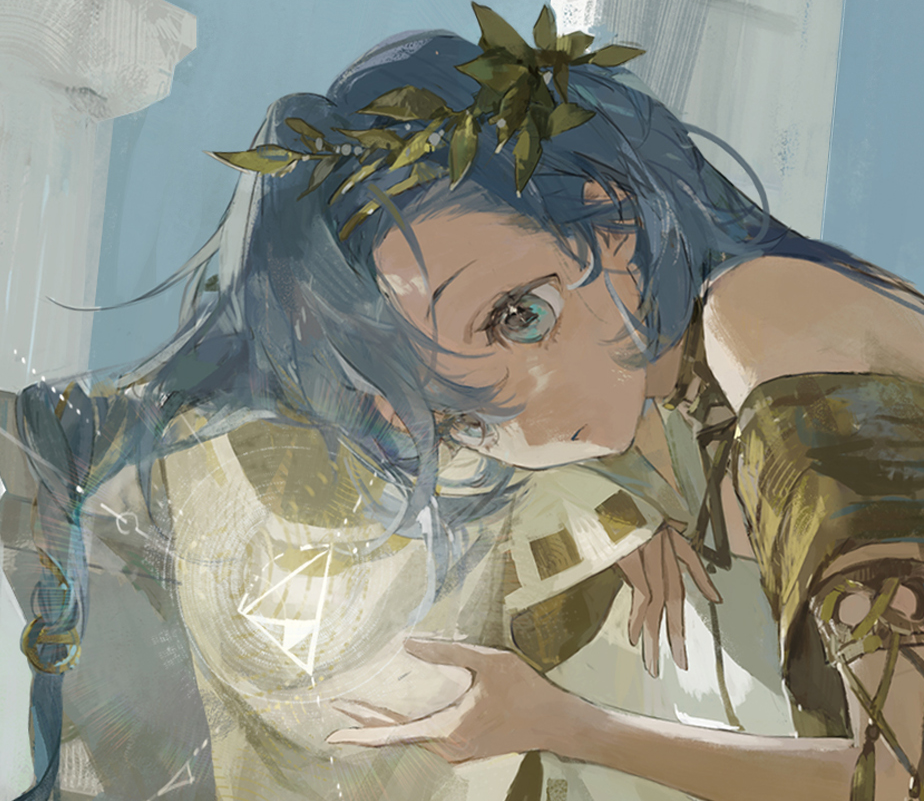
在 BLOG 加一個煩人的小東西。
介紹
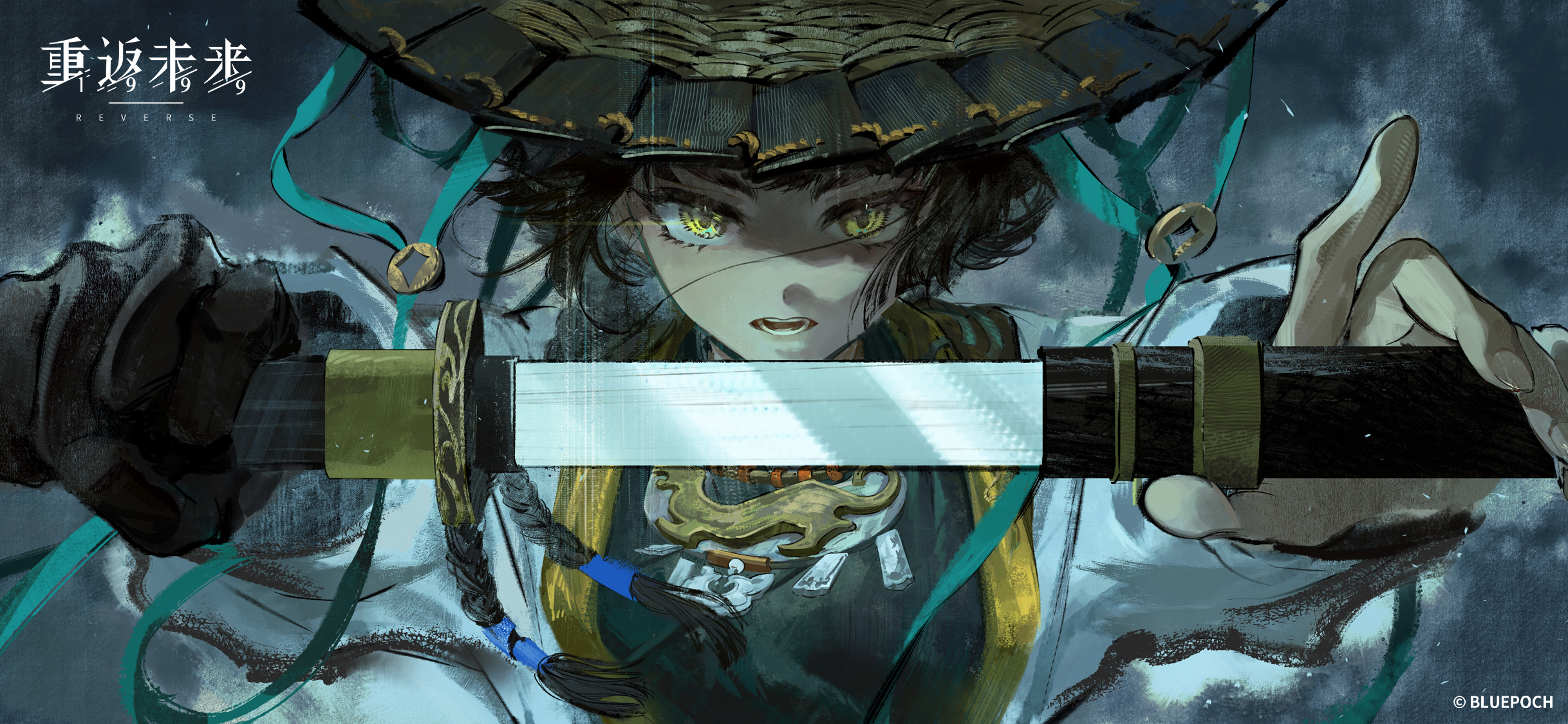
載入新頁面時會從 config 裡 enabled: true 的角色隨機挑一個,所以如果只想留某個角色,把其他角色改成 enabled: false 就好。
動作
目前基本動作有五個:
| 動作 |
用途 |
idle |
預設站立 |
sleep |
躺下或睡覺 |
talk |
講話 |
look |
仔細看文章內容 |
dragged |
被拖曳時 |
另外還有一個可選動作:
如果角色沒有這張圖,就會維持一般動作,不會破圖。
目前功能
大概整理一下目前有的功能:
- 載入新頁面時隨機挑選角色
- 所有角色圖片都可以從 config 設定
- 手機預設不顯示,避免擋到閱讀
- 滑鼠在角色左邊或右邊時,角色會轉向
- 右鍵快速點兩下可以拖曳角色
- 拖到視窗邊邊後會停駐,不再自己跑回文章中間
- 可以設定拖到邊邊後直接隱藏
- 會去找文章內的標題、圖片、程式碼區塊,偶爾走過去看一下
- 支援雨天關鍵字,角色有雨傘圖時會切換成雨傘動作
一開始只是想做一個小東西,後來想想如果只有我自己能改 JS 好像也不太方便,所以最後把大部分內容都拉到 _config.kira.yml 裡面。
這樣之後如果別人想換角色,不需要打開腳本,只要改圖片網址就好。
資料夾架構(預設角色LUMEN):
1
2
3
4
5
6
7
8
9
10
11
12
13
14
15
16
17
18
19
20
21
22
| lumen-pet-plugin/
scripts/
lumen-pet.js
source/
js/
lumen-pet.js
pet/
lumen/
lumen-pet.css
manifest.json
idle/preview.png
sleep/preview.png
talk/preview.png
look/preview.png
dragged/preview.png
umbrella/preview.png
preview/index.html
preview/preview.css
examples/
_config.kira.yml
README.md
package.json
|
安裝方式
去 GitHub 把整個專案下載下來,然後把這幾個資料夾複製到自己的 Hexo 根目錄:
1
2
3
| scripts/lumen-pet.js
source/js/lumen-pet.js
source/pet/lumen/
|
複製完後,自己的 Hexo 專案應該會像這樣:
1
2
3
4
| your-hexo-blog/
scripts/lumen-pet.js
source/js/lumen-pet.js
source/pet/lumen/
|
接著把設定加到 _config.kira.yml 或你實際使用的主題 config 裡。
我這邊是 Kira 主題,所以放在:
如果你的主題沒有使用 _config.kira.yml,那就放到 _config.yml 或主題自己的 config。
基本設定
下面是目前我自己使用的設定。
1
2
3
4
5
6
7
8
9
10
11
12
13
14
15
16
17
18
19
20
21
22
23
24
25
26
27
28
29
30
31
32
33
34
35
36
37
38
39
40
41
42
43
44
45
46
47
48
49
50
51
52
53
54
55
56
57
58
59
60
61
62
63
64
65
66
67
68
69
70
71
72
73
74
75
76
| lumen_pet:
enable: true
paths:
script: /js/lumen-pet.js
style: /pet/lumen/lumen-pet.css
mobile:
show: false
breakpoint: 700
display:
initial_position: left
size: 124
z_index: 40
offset:
x: 0
y: 0
characters:
- id: lumen
name: 流明
enabled: true
assets:
idle: /pet/lumen/idle/preview.png
sleep: /pet/lumen/sleep/preview.png
talk: /pet/lumen/talk/preview.png
look: /pet/lumen/look/preview.png
dragged: /pet/lumen/dragged/preview.png
umbrella: /pet/lumen/umbrella/preview.png
- id: camu
name: 卡繆
enabled: true
assets:
idle: /pet/camu/idle/preview.png
sleep: /pet/camu/sleep/preview.png
talk: /pet/camu/talk/preview.png
look: /pet/camu/look/preview.png
dragged: /pet/camu/dragged/preview.png
behavior:
click_to_drag_count: 2
click_window_ms: 1200
drag_button: right
edge_park: true
edge_dismiss: false
edge_threshold: 36
avoid_oml2d: true
rain_detection: true
follow_cursor: true
cursor_follow_actions:
- idle
- look
- talk
initial_message: 我來了。
messages:
drag_start: 嗚,被抓到了。
drag_end: 我自己也會走啦。
park: 我先待在旁邊。
look_target: 這裡有東西。
phrases:
- 我在這裡。
- 這段看起來值得多看一眼。
- 今天也有好好寫筆記。
- 讓我找個地方待一下。
- 需要我陪你讀一段嗎?
rain_words:
- 雨
- 下雨
- 陣雨
- 雷雨
- 降雨
- rain
- shower
- storm
|
每一個角色都需要有以下幾張圖片:
1
2
3
4
5
| idle
sleep
talk
look
dragged
|
umbrella 可以有,也可以沒有。
新增角色
如果你要新增自己的角色,就在 source/pet/ 底下新增資料夾。
例如:
1
2
3
4
5
6
7
| source/pet/my-character/
idle/preview.png
sleep/preview.png
talk/preview.png
look/preview.png
dragged/preview.png
umbrella/preview.png
|
然後 config 裡面加上:
1
2
3
4
5
6
7
8
9
10
11
| characters:
- id: my_character
name: 我的角色
enabled: true
assets:
idle: /pet/my-character/idle/preview.png
sleep: /pet/my-character/sleep/preview.png
talk: /pet/my-character/talk/preview.png
look: /pet/my-character/look/preview.png
dragged: /pet/my-character/dragged/preview.png
umbrella: /pet/my-character/umbrella/preview.png
|
如果沒有雨傘圖,就把 umbrella 那行刪掉。
圖片規格建議:
- PNG
- 透明背景
- 512 x 512 px
- 每個動作角色大小盡量一致
不然切換動作時會有忽大忽小的感覺。
初始位置設定
initial_position 使用九宮格概念。
可以填:
1
2
3
| top-left, top, top-right,
left, center, right,
bottom-left, bottom, bottom-right
|
也可以填中文:
例如想讓角色一開始在左邊:
1
2
| display:
initial_position: left
|
想要調整大小:
拖曳設定
目前預設是右鍵快速點兩下後拖曳。
1
2
3
4
| behavior:
click_to_drag_count: 2
click_window_ms: 1200
drag_button: right
|
drag_button 可以填:
1
| right, left, middle, any
|
也可以用數字:
會設成右鍵主要是避免一般點擊角色時太容易誤觸拖曳。
拖到邊邊停駐
這個是我覺得比較實用的功能。
有時候角色在文章中間走來走去,雖然可愛,但真的在看文章時可能會擋到內容。
所以我加了拖到邊邊後停駐的功能。
1
2
3
4
| behavior:
edge_park: true
edge_dismiss: false
edge_threshold: 36
|
edge_park: true 表示拖到視窗邊緣後停駐。
停駐後它不會再跑回文章中間,也不會再自己去看標題或圖片。
一直到換頁或重新整理才會恢復正常活動。
如果你想要拖到邊邊後直接消失,可以改成:
手機顯示
手機預設是關掉的。
1
2
3
| mobile:
show: false
breakpoint: 700
|
打包檢查
最後
可以用 AI 幫你產好所有圖片比較方便,也不會耗多少 token。
覺得麻煩就丟到視窗最右邊,它就不會一直亂跑了。
可以有很多種圖片讓角色在畫面上到處跑。
本插件與素材主要用於個人 Blog 美化與學習紀錄,無任何商業利用。